页眉横线怎么添加?详细操作步骤分享
时间:2026-02-24
小编:xh
阅读: 4951
制作一份具有页眉横线的文档,看似简单,却是许多人在日常操作中会遇到的小难题。为了帮助大家轻松解决这个问题,今天我们来深入探讨如何为页眉添加横线,并且提供详细的操作步骤。不论你是工作党还是学生党,这篇文章一定对你有帮助!
在很多常见的文字处理软件中,如Word,为页眉添加横线实际上非常便捷。但不少人常常被步骤卡住,其实只要按部就班操作,就能快速完成设定。接下来,我会按照每一步,清晰地讲解具体操作流程。
打开你想要编辑的文档。如果你的文档中还没有页眉,可以在“插入”菜单中选择“页眉”选项,添加一个空的页眉区域。这个位置通常位于页面的顶部,用于显示标题、日期或者编好页码。然后,我们进入关键的横线添加步骤。
接下来,将光标移动到页眉区域内。然后点击“设计”工具栏,在“页眉和页脚”选项卡中,将找到“边框和底纹”的功能。这里有许多类型的线条和边框可供选择。如果需要一条横线,只需选择下框线,然后调整其样式和粗细,即可添加横线到页眉下方。
有时候,你可能希望横线距离文字的间距可以调整。这时,请点击“边框和底纹”按钮后的“选项”设置,调整距离值。设置完成后,回到文档中,你会发现页眉下方清晰多了一条横线,且与文字的距离呈现了你期待的效果。
那么,为什么要为页眉添加横线呢?实际上,它不仅仅是一个装饰功能。在正式文档中,一个清晰的页眉横线能够帮助你的内容更加易读,也能让文档看起来更专业。特别是对于报告或合同,这是一种非常实用的小技巧。
如果你还是不太清楚,可以参考下面的表格,对不同步骤进行总结:
看完上面的内容后,你是不是也觉得,添加一条页眉横线其实没有想象中那么复杂呢?只要跟着步骤来,其实操作起来毫不费力。不妨现在就打开软件试试吧!还有什么问题,可以随时留言讨论。
请把这篇文章分享给你的朋友吧,他们一定会用得上!
-
![页眉横线怎么添加?详细操作步骤分享]() 页眉横线怎么添加?详细操作步骤分享制作一份具有页眉横线的文档,看似简单,却是许多人在日常操作中会遇到的小难题。为了帮助大家轻松解决这个问题,今天我们来深入探讨如何为页眉添加横线,并且提供详细的操时间:2026-02-24
页眉横线怎么添加?详细操作步骤分享制作一份具有页眉横线的文档,看似简单,却是许多人在日常操作中会遇到的小难题。为了帮助大家轻松解决这个问题,今天我们来深入探讨如何为页眉添加横线,并且提供详细的操时间:2026-02-24 -
![我的起源81级冰火时空战力过关打法攻略]() 我的起源81级冰火时空战力过关打法攻略我的起源冰火时空想必很多的小伙伴都已经打过了,不过级数越高也是越难打,下面小编就来给大家介绍一下我的起源81级冰火时空战力过关打法攻略,赶紧来看看吧!打法技巧作时间:2026-02-24
我的起源81级冰火时空战力过关打法攻略我的起源冰火时空想必很多的小伙伴都已经打过了,不过级数越高也是越难打,下面小编就来给大家介绍一下我的起源81级冰火时空战力过关打法攻略,赶紧来看看吧!打法技巧作时间:2026-02-24 -
![三星S8530手机评测:功能与性能分析]() 三星S8530手机评测:功能与性能分析在如今智能手机市场竞争激烈的背景下,三星S8530凭借其强大的功能和出色的性能成为了消费者关注的焦点。这款手机在设计、功能以及性能方面都展现了三星的专业实力,今时间:2026-02-24
三星S8530手机评测:功能与性能分析在如今智能手机市场竞争激烈的背景下,三星S8530凭借其强大的功能和出色的性能成为了消费者关注的焦点。这款手机在设计、功能以及性能方面都展现了三星的专业实力,今时间:2026-02-24 -
![英雄联盟s10赛季什么时候开始 s10赛季时间一览]()
-
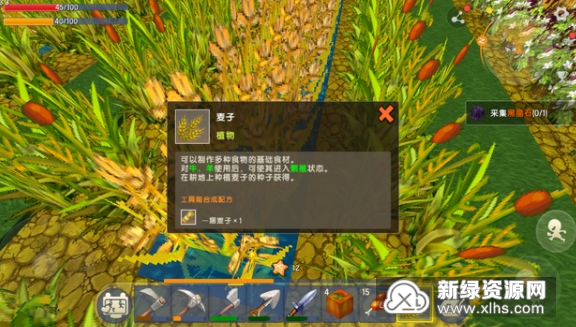
![迷你世界种什么最划算 迷你世界种植性价比分析]() 迷你世界种什么最划算 迷你世界种植性价比分析迷你世界中大家需要种植农作物来自给自足,有的农作物种起来消耗比较大,如果你没有足够的储备就很不划算,那么种植什么才是最划算的呢,还不了解的朋友赶紧跟随本站小编一时间:2026-02-24
迷你世界种什么最划算 迷你世界种植性价比分析迷你世界中大家需要种植农作物来自给自足,有的农作物种起来消耗比较大,如果你没有足够的储备就很不划算,那么种植什么才是最划算的呢,还不了解的朋友赶紧跟随本站小编一时间:2026-02-24



热门阅读
-
![ipad怎么清内存?ipad清理内存垃圾具体方法]() ipad怎么清内存?ipad清理内存垃圾具体方法
ipad怎么清内存?ipad清理内存垃圾具体方法
阅读:3443
-
![Roblox 2026 攻略:AI 3D 模型生成工具教程 + 爆款《Galaxy Tycoon》赚钱技巧]() Roblox 2026 攻略:AI 3D 模型生成工具教程 + 爆款《Galaxy Tycoon》赚钱技巧
Roblox 2026 攻略:AI 3D 模型生成工具教程 + 爆款《Galaxy Tycoon》赚钱技巧
阅读:1719
-
![绯月仙行录浑天丹制作材料怎么获取 绯月仙行录浑天丹制作材料获取攻略]() 绯月仙行录浑天丹制作材料怎么获取 绯月仙行录浑天丹制作材料获取攻略
绯月仙行录浑天丹制作材料怎么获取 绯月仙行录浑天丹制作材料获取攻略
阅读:2696
-
![三星W999手机报价及购买建议,获取最新价格与手机评测指南]() 三星W999手机报价及购买建议,获取最新价格与手机评测指南
三星W999手机报价及购买建议,获取最新价格与手机评测指南
阅读:1801
-
![《苍翼:混沌效应X》今日全球发售登陆三大主机平台]() 《苍翼:混沌效应X》今日全球发售登陆三大主机平台
《苍翼:混沌效应X》今日全球发售登陆三大主机平台
阅读:1518