
米侠浏览器脚本权限检查- 米侠浏览器脚本运行失败怎么办
时间:2026-03-12
小编:xh
阅读: 4199
首先检查米侠浏览器的用户脚本权限是否开启,依次进入设置→扩展功能→启用Tampermonkey兼容模式,重启浏览器后测试;若无效,进入用户脚本管理器检查脚本完整性,重新安装或修复代码;确认脚本的包含规则已正确配置目标网址;最后清除浏览器缓存与网站数据,重新加载脚本。

如果您在使用米侠浏览器时发现用户脚本无法正常运行,可能是由于脚本权限未正确开启或相关设置被限制。以下是排查和解决问题的具体步骤:
本文运行环境:小米14 Pro,Android 14
一、检查脚本权限是否开启
脚本运行依赖于浏览器对用户脚本功能的授权。若该权限被关闭,所有脚本将无法加载执行。
1、打开米侠浏览器,点击右下角“菜单”图标进入设置界面。
2、选择“扩展功能”选项,找到“用户脚本”或“Tampermonkey 兼容模式”。
3、确认开关状态为开启,必须确保此项处于启用状态。
4、重启浏览器后重新加载目标网页,观察脚本是否生效。
二、验证脚本文件完整性
脚本本身可能存在语法错误或下载不完整,导致解析失败无法运行。
1、进入米侠浏览器的“用户脚本管理器”页面。
2、选择当前失效的脚本,点击“编辑”查看代码内容。
3、检查是否存在明显缺失或乱码,建议从可信源重新复制安装。
4、保存修改后刷新目标网站,测试功能是否恢复。
三、允许脚本在特定站点运行
部分脚本默认不会在所有域名下自动执行,需手动配置匹配规则。
1、在脚本管理界面点击问题脚本,进入“设置”或“属性”选项。
2、查看“包含规则”或“@match”字段,确认目标网址已列入白名单。
3、如缺少对应规则,添加完整的 URL 模式,例如:https://*.example.com/*。
4、保存设置并刷新网页进行测试。
四、清除浏览器缓存与脚本数据
旧的缓存可能干扰新脚本的加载机制,清除数据有助于恢复正常运行。
1、进入浏览器设置中的“隐私与安全”菜单。
2、选择“清除浏览数据”,勾选“缓存文件”和“网站数据”。
3、执行清理操作后重新启动米侠浏览器。
4、重新安装脚本并检查其运行状态。
-
![米侠浏览器脚本权限检查- 米侠浏览器脚本运行失败怎么办]() 米侠浏览器脚本权限检查- 米侠浏览器脚本运行失败怎么办首先检查米侠浏览器的用户脚本权限是否开启,依次进入设置→扩展功能→启用Tampermonkey兼容模式,重启浏览器后测试;若无效,进入用户脚本管理器检查脚本完整时间:2026-03-12
米侠浏览器脚本权限检查- 米侠浏览器脚本运行失败怎么办首先检查米侠浏览器的用户脚本权限是否开启,依次进入设置→扩展功能→启用Tampermonkey兼容模式,重启浏览器后测试;若无效,进入用户脚本管理器检查脚本完整时间:2026-03-12 -
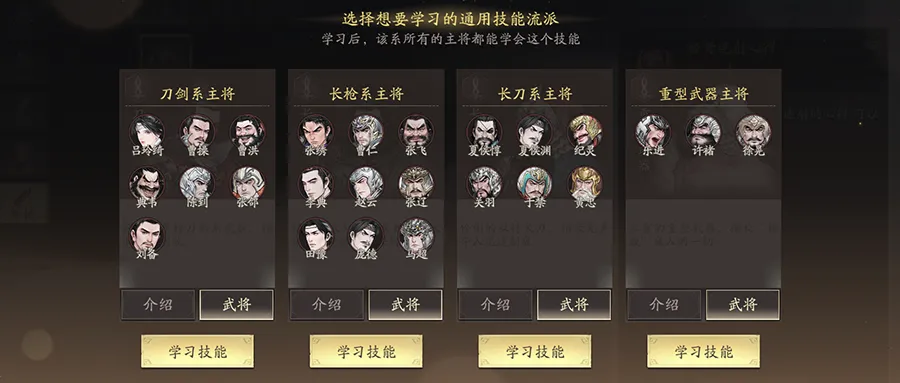
![三国望神州武将单挑玩法高胜率心得]() 三国望神州武将单挑玩法高胜率心得三国望神州最休闲的一项玩法——武将单挑。大家都知道,它是游戏内置的一个融合随机猜拳和卡牌养成的系统,但其中并没有特别细致的介绍。新叔通过开服这两周的实践,也梳理时间:2026-03-12
三国望神州武将单挑玩法高胜率心得三国望神州最休闲的一项玩法——武将单挑。大家都知道,它是游戏内置的一个融合随机猜拳和卡牌养成的系统,但其中并没有特别细致的介绍。新叔通过开服这两周的实践,也梳理时间:2026-03-12 -
![bobo浏览器一键重置所有选项教程【解决异常】- bobo浏览器怎么恢复默认设置]() bobo浏览器一键重置所有选项教程【解决异常】- bobo浏览器怎么恢复默认设置若bobo浏览器出现页面加载异常、搜索跳转错误等问题,可依次尝试:一、通过内置菜单重置为默认设置;二、通过系统应用管理清除数据与缓存;三、先切换至可信搜索引擎再时间:2026-03-12
bobo浏览器一键重置所有选项教程【解决异常】- bobo浏览器怎么恢复默认设置若bobo浏览器出现页面加载异常、搜索跳转错误等问题,可依次尝试:一、通过内置菜单重置为默认设置;二、通过系统应用管理清除数据与缓存;三、先切换至可信搜索引擎再时间:2026-03-12 -
![指尖无双武将鉴赏虎夏侯渊永动机核心玩法]() 指尖无双武将鉴赏虎夏侯渊永动机核心玩法指尖无双,“现在的你对我爱答不理,未来的他让你高攀不起”——这句话用来形容(虎)夏侯渊再贴切不过。看似普通的初始形态,进阶后却能化身“输出永动机”,成为S6热门时间:2026-03-12
指尖无双武将鉴赏虎夏侯渊永动机核心玩法指尖无双,“现在的你对我爱答不理,未来的他让你高攀不起”——这句话用来形容(虎)夏侯渊再贴切不过。看似普通的初始形态,进阶后却能化身“输出永动机”,成为S6热门时间:2026-03-12 -
![屏蔽指定用户动态与评论管理教程- 微博拉黑功能怎么用]() 屏蔽指定用户动态与评论管理教程- 微博拉黑功能怎么用微博拉黑功能可全面隔离特定用户的内容与互动,支持五种操作路径:一、从用户主页直接拉黑;二、从私信界面快速拉黑;三、通过屏蔽设置中心批量管理;四、在超话中对发帖用时间:2026-03-12
屏蔽指定用户动态与评论管理教程- 微博拉黑功能怎么用微博拉黑功能可全面隔离特定用户的内容与互动,支持五种操作路径:一、从用户主页直接拉黑;二、从私信界面快速拉黑;三、通过屏蔽设置中心批量管理;四、在超话中对发帖用时间:2026-03-12



热门阅读
-
![三星i9228手机使用技巧:如何快速解决常见问题?]() 三星i9228手机使用技巧:如何快速解决常见问题?
三星i9228手机使用技巧:如何快速解决常见问题?
阅读:2171
-
![传真机使用方法:详细步骤解析]() 传真机使用方法:详细步骤解析
传真机使用方法:详细步骤解析
阅读:4944
-
![联想P60如何恢复出厂设置?三种简单方法详解!]() 联想P60如何恢复出厂设置?三种简单方法详解!
联想P60如何恢复出厂设置?三种简单方法详解!
阅读:1725
-
![电脑没声音怎么办?解决无声问题的方法]() 电脑没声音怎么办?解决无声问题的方法
电脑没声音怎么办?解决无声问题的方法
阅读:4433
-
![部落与弯刀好感度怎么刷 好感度刷法一览]() 部落与弯刀好感度怎么刷 好感度刷法一览
部落与弯刀好感度怎么刷 好感度刷法一览
阅读:4814

