
苹果设备间离线阅读内容同步【iCloud】- Safari怎么同步阅读列表
时间:2026-03-13
小编:xh
阅读: 4144
Safari阅读列表跨设备同步需五步操作:一、在iCloud中开启Safari同步;二、检查并开启“阅读列表”子项开关(若存在);三、关闭再开启Safari同步并选择“合并”;四、确保设备时间自动设置且Apple ID已登录;五、Mac端还需在Safari偏好设置中确认阅读列表显示启用。

如果您在一台苹果设备上将网页添加到 Safari 阅读列表,但其他设备未显示相同条目,则可能是阅读列表未通过 iCloud 正确同步。以下是实现 Safari 阅读列表跨设备同步的具体操作步骤:
一、确认 iCloud 中 Safari 同步已启用
iCloud 必须明确授权 Safari 同步阅读列表数据,否则该功能默认处于关闭状态。阅读列表依赖 Safari 整体同步开关,而非独立选项。
1、打开设备上的“设置”应用。
2、轻点顶部的 Apple ID 名称和头像。
3、选择“iCloud”。
4、在“使用 iCloud 的 App”列表中找到并轻点“Safari”。
5、确保“Safari”开关已开启(呈绿色),且下方未显示“仅限此 iPhone”或类似限制提示。
二、检查阅读列表是否被意外排除在同步之外
即使 Safari 同步已开启,部分系统版本或配置异常可能导致阅读列表元数据未被纳入同步范围。需验证其是否属于当前同步内容集。
1、前往“设置” > Apple ID > “iCloud” > “Safari”。
2、向下滚动查看是否有“阅读列表”子项开关——若存在,必须将其设为开启状态。
3、若无单独开关,则说明该设备系统将阅读列表自动包含在 Safari 主同步中,此时需执行第三步进一步验证。
三、强制触发阅读列表同步刷新
iCloud 同步可能因网络延迟或本地缓存停滞而未实时更新阅读列表。手动中断并重建同步连接可促使服务器重新推送全部条目。
1、进入“设置” > Apple ID > “iCloud”。
2、关闭“Safari”开关,并等待至少 90 秒以确保云端会话完全终止。
3、重新打开“Safari”开关。
4、当弹出“合并书签与阅读列表?”提示时,务必选择“合并”,避免本地条目被覆盖或清除。
四、验证设备登录状态与时间准确性
阅读列表同步高度依赖 Apple ID 认证有效性及设备时间一致性。时间偏差超过 5 分钟或账户凭证过期均会导致同步失败且无明确错误提示。
1、进入“设置” > “通用” > “日期与时间”。
2、开启“自动设置”开关,确保设备时间与网络授时服务器严格一致。
3、返回“设置”首页,确认顶部 Apple ID 显示为已登录状态;若显示“登录”按钮,需退出后重新输入完整账号密码登录。
五、在 Mac 上单独确认 Safari 阅读列表同步行为
Mac 端 Safari 阅读列表同步机制与 iOS/iPadOS 存在细微差异:其同步状态不直接反映在系统设置中,而由 Safari 应用内控制。
1、打开 Mac 上的“系统设置”,点击侧边栏“Apple ID”,再点“iCloud”。
2、确认“Safari”已勾选,且右侧未出现“选项…”按钮被禁用的情况。
3、启动 Safari 浏览器,点击菜单栏“Safari” > “偏好设置” > “通用”标签页。
4、检查“在菜单栏中显示‘阅读列表’”已勾选,并确保窗口左下角“阅读列表”图标可见且无灰色禁用标识。
-
![苹果设备间离线阅读内容同步【iCloud】- Safari怎么同步阅读列表]() 苹果设备间离线阅读内容同步【iCloud】- Safari怎么同步阅读列表Safari阅读列表跨设备同步需五步操作:一、在iCloud中开启Safari同步;二、检查并开启“阅读列表”子项开关(若存在);三、关闭再开启Safari同步时间:2026-03-13
苹果设备间离线阅读内容同步【iCloud】- Safari怎么同步阅读列表Safari阅读列表跨设备同步需五步操作:一、在iCloud中开启Safari同步;二、检查并开启“阅读列表”子项开关(若存在);三、关闭再开启Safari同步时间:2026-03-13 -
主宰世界手游镇魂街曹焱兵联动活动详细攻略主宰世界手游与镇魂街联动以“罗刹之火,燎原两界”为主题,将修仙世界与镇魂街的守护意志深度融合,同时推出了很多限定的活动,具体可以参考主宰世界手游镇魂街曹焱兵联动时间:2026-03-13
-
![番茄小说自动读设置【要点】- 番茄小说怎样开启自动阅读]() 番茄小说自动读设置【要点】- 番茄小说怎样开启自动阅读番茄小说自动滚动需开启自动阅读功能,可通过阅读界面设置、侧滑手势、系统辅助功能、更新App或导入本地文本至第三方阅读器五种方式实现。如果您在番茄小说中阅读时希望时间:2026-03-13
番茄小说自动读设置【要点】- 番茄小说怎样开启自动阅读番茄小说自动滚动需开启自动阅读功能,可通过阅读界面设置、侧滑手势、系统辅助功能、更新App或导入本地文本至第三方阅读器五种方式实现。如果您在番茄小说中阅读时希望时间:2026-03-13 -
![星塔旅人公测兑换码最新一览]() 星塔旅人公测兑换码最新一览星塔旅人手游是一款二次元冒险手游,游戏中玩家可以通过兑换码的方式领取超额材料礼包,不知道有哪些兑换码的玩家可以参考星塔旅人公测兑换码最新一览。星塔旅人公测兑换码时间:2026-03-13
星塔旅人公测兑换码最新一览星塔旅人手游是一款二次元冒险手游,游戏中玩家可以通过兑换码的方式领取超额材料礼包,不知道有哪些兑换码的玩家可以参考星塔旅人公测兑换码最新一览。星塔旅人公测兑换码时间:2026-03-13 -
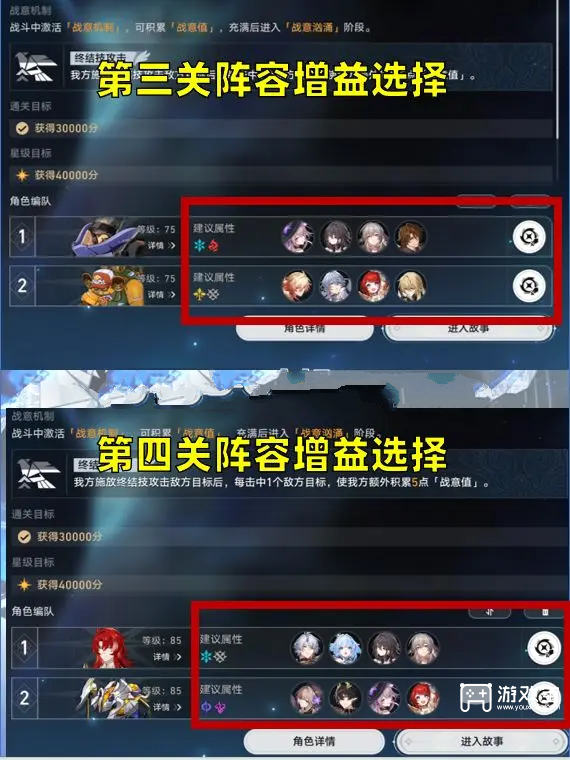
![崩坏星穹铁道虚构叙事全自动打满队伍配置3.6攻略]() 崩坏星穹铁道虚构叙事全自动打满队伍配置3.6攻略崩坏星穹铁道手游中的虚构叙事是一种周期性更新、难度较高的挑战性关卡玩法,不知道怎么配队的玩家可以参考崩坏星穹铁道虚构叙事全自动打满队伍配置3 6攻略。崩坏星穹铁时间:2026-03-13
崩坏星穹铁道虚构叙事全自动打满队伍配置3.6攻略崩坏星穹铁道手游中的虚构叙事是一种周期性更新、难度较高的挑战性关卡玩法,不知道怎么配队的玩家可以参考崩坏星穹铁道虚构叙事全自动打满队伍配置3 6攻略。崩坏星穹铁时间:2026-03-13


热门阅读
-
![三星i9228手机使用技巧:如何快速解决常见问题?]() 三星i9228手机使用技巧:如何快速解决常见问题?
三星i9228手机使用技巧:如何快速解决常见问题?
阅读:4743
-
![传真机使用方法:详细步骤解析]() 传真机使用方法:详细步骤解析
传真机使用方法:详细步骤解析
阅读:2443
-
![联想P60如何恢复出厂设置?三种简单方法详解!]() 联想P60如何恢复出厂设置?三种简单方法详解!
联想P60如何恢复出厂设置?三种简单方法详解!
阅读:1716
-
![电脑没声音怎么办?解决无声问题的方法]() 电脑没声音怎么办?解决无声问题的方法
电脑没声音怎么办?解决无声问题的方法
阅读:1431
-
![部落与弯刀好感度怎么刷 好感度刷法一览]() 部落与弯刀好感度怎么刷 好感度刷法一览
部落与弯刀好感度怎么刷 好感度刷法一览
阅读:3067

