
使用编辑背景功能里的删除所有背景- PDF文件中的背景色如何一键快速彻底去掉
时间:2026-03-16
小编:xh
阅读: 2336
需用支持“删除所有背景”功能的工具:一、acrobat pro dc通过“组织页面→编辑背景→删除所有背景”;二、foxit phantompdf在“页面管理→背景→编辑背景”中勾选“应用于所有页面”后点击“删除”;三、pdf-xchange editor通过ctrl+d打开文档属性,选择“背景/水印”后点击“移除所有背景”。

如果您打开PDF文件后发现页面存在干扰阅读的背景色,且希望借助编辑背景功能中的“删除所有背景”选项实现一键清除,则需确认所用工具是否支持该功能并遵循对应操作流程。以下是完成此操作的具体步骤:
一、使用Adobe Acrobat Pro DC执行删除所有背景
Adobe Acrobat Pro DC内置“编辑背景”功能,可识别并批量移除PDF中嵌入的页面背景图像或颜色填充。该功能适用于由扫描件转为PDF后添加的底纹、水印式背景,或通过设计软件导出时嵌入的页面底色。
1、启动Adobe Acrobat Pro DC,使用“文件”→“打开”导入目标PDF文件。
2、点击右侧工具栏中的“组织页面”工具,或在顶部菜单选择“工具”→“组织页面”。
3、在右侧打开的“组织页面”面板中,点击右上角“更多”(三个点图标),选择“编辑背景”。
4、等待背景识别完成,界面左上角出现“背景”选项卡后,点击该选项卡。
5、在背景设置区域中,找到并点击“删除所有背景”按钮。
6、系统弹出确认提示框,点击“是”执行批量清除。
二、使用Foxit PhantomPDF执行删除所有背景
Foxit PhantomPDF的“页面管理”模块提供类似背景编辑能力,其“删除背景”命令可移除PDF页面中作为独立图层存在的背景对象,包括位图背景与矢量填充背景。
1、运行Foxit PhantomPDF,通过“文件”→“打开”加载待处理PDF。
2、点击顶部菜单栏“页面”选项卡,选择“页面管理”→“背景”→“编辑背景”。
3、软件自动分析当前文档所有页面的背景结构,并在弹出窗口中列出背景图层列表。
4、勾选窗口左下角的“应用于所有页面”复选框。
5、点击窗口右下角的“删除”按钮,确认操作后背景即被移除。
三、使用PDF-XChange Editor执行背景清除
PDF-XChange Editor通过“文档属性”中的“背景/水印”设置入口,允许用户定位并移除以水印形式嵌入的背景色块或图像,尤其适用于由Office导出PDF时自动附加的浅灰底纹。
1、用PDF-XChange Editor打开目标PDF文件。
2、按下快捷键Ctrl+D调出“文档属性”对话框。
3、在左侧树状列表中选择“背景/水印”项。
4、若右侧显示存在活动背景条目,直接点击“移除所有背景”按钮。
5、关闭对话框,刷新页面视图以确认背景已消失。
-
![使用编辑背景功能里的删除所有背景- PDF文件中的背景色如何一键快速彻底去掉]() 使用编辑背景功能里的删除所有背景- PDF文件中的背景色如何一键快速彻底去掉需用支持“删除所有背景”功能的工具:一、acrobat pro dc通过“组织页面→编辑背景→删除所有背景”;二、foxit phantompdf在“页面管时间:2026-03-16
使用编辑背景功能里的删除所有背景- PDF文件中的背景色如何一键快速彻底去掉需用支持“删除所有背景”功能的工具:一、acrobat pro dc通过“组织页面→编辑背景→删除所有背景”;二、foxit phantompdf在“页面管时间:2026-03-16 -
![绯色回响兑换码2025年8月最新汇总]() 绯色回响兑换码2025年8月最新汇总绯色回响是一款末日题材的卡牌养成手游,玩家通过发放的兑换码即可领取招募卷和材料等等,不知道兑换码有哪些的可以参考绯色回响兑换码2025年8月最新汇总。绯色回响兑时间:2026-03-16
绯色回响兑换码2025年8月最新汇总绯色回响是一款末日题材的卡牌养成手游,玩家通过发放的兑换码即可领取招募卷和材料等等,不知道兑换码有哪些的可以参考绯色回响兑换码2025年8月最新汇总。绯色回响兑时间:2026-03-16 -
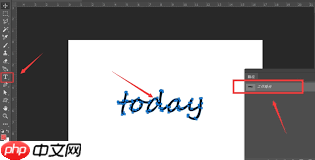
![ps如何制作涂鸦文字效果-]() ps如何制作涂鸦文字效果-在图像处理领域,借助photoshop(简称ps)打造涂鸦风格的文字效果,能显著提升设计作品的视觉张力与个性表达。以下是具体的操作流程:前期准备启动Phot时间:2026-03-16
ps如何制作涂鸦文字效果-在图像处理领域,借助photoshop(简称ps)打造涂鸦风格的文字效果,能显著提升设计作品的视觉张力与个性表达。以下是具体的操作流程:前期准备启动Phot时间:2026-03-16 -
![修真高手平民氪金思路攻略]() 修真高手平民氪金思路攻略修真高手是一款赛博朋克风格的修真卡牌手游,游戏中玩家可以根据氪金的强度不同的培养角色,不知道平民和氪佬玩法的可以参考修真高手平民氪金思路攻略。修真高手平民氪金思时间:2026-03-16
修真高手平民氪金思路攻略修真高手是一款赛博朋克风格的修真卡牌手游,游戏中玩家可以根据氪金的强度不同的培养角色,不知道平民和氪佬玩法的可以参考修真高手平民氪金思路攻略。修真高手平民氪金思时间:2026-03-16 -
![新标签页快捷方式添加与固定方法- edge浏览器主页添加常用网站]() 新标签页快捷方式添加与固定方法- edge浏览器主页添加常用网站可在edge新标签页添加并固定快捷方式:一、直接点击“添加快捷方式”输入名称和网址;二、拖拽地址栏图标至新标签页;三、从收藏夹右键选择“固定到新标签页”;四时间:2026-03-16
新标签页快捷方式添加与固定方法- edge浏览器主页添加常用网站可在edge新标签页添加并固定快捷方式:一、直接点击“添加快捷方式”输入名称和网址;二、拖拽地址栏图标至新标签页;三、从收藏夹右键选择“固定到新标签页”;四时间:2026-03-16


热门阅读
-
![三星i9228手机使用技巧:如何快速解决常见问题?]() 三星i9228手机使用技巧:如何快速解决常见问题?
三星i9228手机使用技巧:如何快速解决常见问题?
阅读:3586
-
![传真机使用方法:详细步骤解析]() 传真机使用方法:详细步骤解析
传真机使用方法:详细步骤解析
阅读:4533
-
![电脑没声音怎么办?解决无声问题的方法]() 电脑没声音怎么办?解决无声问题的方法
电脑没声音怎么办?解决无声问题的方法
阅读:4598
-
![部落与弯刀好感度怎么刷 好感度刷法一览]() 部落与弯刀好感度怎么刷 好感度刷法一览
部落与弯刀好感度怎么刷 好感度刷法一览
阅读:3644
-
![联想P60如何恢复出厂设置?三种简单方法详解!]() 联想P60如何恢复出厂设置?三种简单方法详解!
联想P60如何恢复出厂设置?三种简单方法详解!
阅读:4007

