
图表大小调整技巧- Excel如何快速调整图表大小
时间:2026-03-18
小编:xh
阅读: 3593
excel中统一调整多个图表尺寸有四种方法:一、批量选中后在“格式”选项卡输入精确高度与宽度值;二、多选后拖拽角落控点实现同步缩放;三、通过“设置图表区域格式”窗格锁定纵横比并设定绝对尺寸及属性;四、单图表微调时用“格式”选项卡的箭头按钮增减尺寸,配合纵横比锁定。

如果您在Excel中需要统一调整多个图表的尺寸,或对单个图表进行精确缩放,则可能是由于排版不一致、打印需求或演示适配等原因。以下是实现该目标的多种操作方法:
一、批量选中并输入精确尺寸
该方法适用于需严格控制所有图表高度与宽度数值的场景,例如制作标准化报告或导出图像时要求统一像素规格。通过功能区“格式”选项卡直接设定数值,可确保所有选中图表完全一致。
1、按住Ctrl键,依次单击工作表中所有目标图表,完成多选;
2、在顶部功能区切换至“绘图工具”→“格式”选项卡;
3、在“大小”组中,于“形状高度”和“形状宽度”框内分别输入所需数值(单位为厘米或英寸);
4、按Enter确认,所有选中图表将同步应用所设尺寸。
二、鼠标拖拽同步缩放
该方法利用Excel的联动缩放机制,在调整一个图表尺寸的同时实时驱动其余选中图表同比例变化,适合快速粗调且无需记忆具体数值的情形。
1、按住Ctrl键,逐个点击选中全部待调整图表;
2、观察任一图表四周是否出现带圆点的选中控点边框;
3、将鼠标移至该图表任一角落控点上,当光标变为双向斜箭头时,按住左键拖动;
4、拖动过程中,其余所有选中图表将实时跟随缩放,保持相对比例不变。
三、使用“设置图表区域格式”精细控制
该方法提供对图表定位属性、纵横比锁定及绝对尺寸的深度配置,特别适用于防止图表随单元格变动而变形,或需嵌入固定布局模板的场合。
1、单击任一目标图表以激活;
2、右键单击图表区域,在弹出菜单中选择“设置图表区域格式”;
3、在右侧打开的窗格中,展开“大小和属性”选项卡;
4、勾选“锁定纵横比”复选框,避免拉伸失真;
5、在“高度”和“宽度”输入框中填入目标值,并确认单位为“厘米”或“磅”;
6、在“属性”部分,根据需要选择“移动并调整单元格大小”、“移动但不调整大小”或“不移动也不调整大小”。
四、通过“格式”选项卡手动微调尺寸控点
该方法适用于仅需调整单个图表、且希望保留原始比例关系的操作,借助功能区数值输入与视觉拖拽结合,提升精度与效率。
1、单击选中目标图表;
2、切换至“绘图工具”→“格式”选项卡;
3、在“大小”组中,点击“形状高度”或“形状宽度”右侧的上下箭头按钮,每次增减0.1厘米;
4、若需保持比例,确保已启用“锁定纵横比”开关;
5、调整完毕后,图表将立即响应数值变化并重绘。
-
![图表大小调整技巧- Excel如何快速调整图表大小]() 图表大小调整技巧- Excel如何快速调整图表大小excel中统一调整多个图表尺寸有四种方法:一、批量选中后在“格式”选项卡输入精确高度与宽度值;二、多选后拖拽角落控点实现同步缩放;三、通过“设置图表区域格时间:2026-03-18
图表大小调整技巧- Excel如何快速调整图表大小excel中统一调整多个图表尺寸有四种方法:一、批量选中后在“格式”选项卡输入精确高度与宽度值;二、多选后拖拽角落控点实现同步缩放;三、通过“设置图表区域格时间:2026-03-18 -
![猿辅导网页最新版入口一览- 猿辅导在线学习2026官网入口]() 猿辅导网页最新版入口一览- 猿辅导在线学习2026官网入口猿辅导2026官网入口为https: www yuanfudao com,课程覆盖小初高全学段及素养拓展,配备智能工具、精细服务、多端协同与实时更新内容。猿辅时间:2026-03-18
猿辅导网页最新版入口一览- 猿辅导在线学习2026官网入口猿辅导2026官网入口为https: www yuanfudao com,课程覆盖小初高全学段及素养拓展,配备智能工具、精细服务、多端协同与实时更新内容。猿辅时间:2026-03-18 -
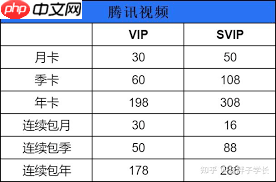
![腾讯视频会员价格是多少-]() 腾讯视频会员价格是多少-腾讯视频作为国内领先的在线视频服务平台,汇聚了海量优质影视资源,深受广大观众喜爱。开通腾讯视频会员后,用户即可畅享免广告、新剧抢先看等多项专属权益。那么,腾时间:2026-03-18
腾讯视频会员价格是多少-腾讯视频作为国内领先的在线视频服务平台,汇聚了海量优质影视资源,深受广大观众喜爱。开通腾讯视频会员后,用户即可畅享免广告、新剧抢先看等多项专属权益。那么,腾时间:2026-03-18 -
![qq音乐无需会员听歌方法- qq音乐免费听歌功能]() qq音乐无需会员听歌方法- qq音乐免费听歌功能QQ音乐提供五种免费听歌方式:一、通过“我的”→“三横图标”→“免费模式”看15秒广告获30分钟VIP时长;二、播放VIP歌曲时在提示框底部选广告解锁;三、电脑时间:2026-03-18
qq音乐无需会员听歌方法- qq音乐免费听歌功能QQ音乐提供五种免费听歌方式:一、通过“我的”→“三横图标”→“免费模式”看15秒广告获30分钟VIP时长;二、播放VIP歌曲时在提示框底部选广告解锁;三、电脑时间:2026-03-18 -
![夸克网盘回收站找回数据方法- 夸克网盘误删文件能恢复吗]() 夸克网盘回收站找回数据方法- 夸克网盘误删文件能恢复吗夸克网盘删文件可四步恢复:一查回收站(30天内可恢复);二查历史版本(需开启版本记录);三联系客服(提供删除详情申请人工恢复);四查本地同步文件夹或电脑回收站。时间:2026-03-18
夸克网盘回收站找回数据方法- 夸克网盘误删文件能恢复吗夸克网盘删文件可四步恢复:一查回收站(30天内可恢复);二查历史版本(需开启版本记录);三联系客服(提供删除详情申请人工恢复);四查本地同步文件夹或电脑回收站。时间:2026-03-18




热门阅读
-
![三星i9228手机使用技巧:如何快速解决常见问题?]() 三星i9228手机使用技巧:如何快速解决常见问题?
三星i9228手机使用技巧:如何快速解决常见问题?
阅读:1202
-
![传真机使用方法:详细步骤解析]() 传真机使用方法:详细步骤解析
传真机使用方法:详细步骤解析
阅读:2761
-
![部落与弯刀好感度怎么刷 好感度刷法一览]() 部落与弯刀好感度怎么刷 好感度刷法一览
部落与弯刀好感度怎么刷 好感度刷法一览
阅读:4504
-
![电脑没声音怎么办?解决无声问题的方法]() 电脑没声音怎么办?解决无声问题的方法
电脑没声音怎么办?解决无声问题的方法
阅读:3263
-
![联想P60如何恢复出厂设置?三种简单方法详解!]() 联想P60如何恢复出厂设置?三种简单方法详解!
联想P60如何恢复出厂设置?三种简单方法详解!
阅读:2142

