
CAD引线命令LE设置教程【笔记】- CAD怎么引线标注
时间:2026-03-18
小编:xh
阅读: 4295
CAD中引线需设为样条曲线才可实现平滑弧形标注:先输入LE→S打开引线设置,选“样条曲线”并设点数为无限制;再执行引线绘制并输入文字;已有引线可通过特性面板修改样式,或用标注样式管理器统一管控。

如果您在CAD中需要为图形添加指向性说明文字,但引线呈现直线形态或无法满足标注需求,则可能是引线样式未按需配置。以下是实现规范引线标注的具体操作步骤:
一、调用LE命令并进入设置界面
LE是CAD中快速引线标注的专用命令,通过调用该命令并进入设置界面,可预先定义引线的结构与外观参数,避免后续重复调整。
1、在命令行中输入LE,按回车键确认;
2、命令行提示“指定第一个引线点或 [设置(S)]”,此时直接输入S并回车;
3、弹出【引线设置】对话框,为后续样式配置提供入口。
二、将引线样式设为样条曲线
默认引线为直线段连接,若需绘制平滑弧形引线,必须在【引线与箭头】页面中启用样条曲线模式,该模式依据控制点自动生成拟合曲线。
1、在【引线设置】对话框中,点击引线与箭头选项卡;
2、在【引线】下拉列表中选择样条曲线;
3、将【点数】设为无限制,确保曲线具备足够柔顺度;
4、点击确定保存设置并关闭对话框。
三、执行引线绘制并指定文字内容
完成样式设定后,系统将按新配置响应后续点选操作,自动以样条曲线方式连接各点,并触发文字输入流程,确保标注信息准确附着于引线末端。
1、命令行再次提示“指定第一个引线点”,在绘图区单击确定箭头起始位置;
2、移动光标并单击指定第二点,控制引线主干走向;
3、继续单击指定第三点(基线端点),随后按空格键或回车键结束点选;
4、命令行提示输入文字宽度,输入数值后回车;
5、弹出多行文字编辑器,在其中输入标注内容,完成后点击绘图区域空白处确认。
四、修改已有引线的样式参数
已绘制的直线引线可通过对象特性或重新进入LE设置进行样式覆盖,无需删除重绘,提升修改效率。
1、选中目标引线对象,右键选择特性,或按Ctrl+1打开特性面板;
2、在特性面板中查找引线样式项,将其值更改为样条曲线;
3、若特性中无可调参数,可在命令行重新输入LE,再输入S更新全局设置,之后对引线执行重生成操作(如使用REGEN命令)。
五、通过标注样式管理器统一管理引线格式
当项目中需统一多处引线的字体、箭头大小、基线偏移等细节时,应借助标注样式体系进行集中管控,避免逐一手动调整。
1、在菜单栏选择格式 → 标注样式,打开【标注样式管理器】;
2、点击新建,名称设为“引线专用”,基础样式选择“ISO-25”或当前常用样式;
3、在【新建标注样式】对话框中切换至引线格式选项卡,勾选启用引线;
4、切换至引线结构选项卡,设置引线类型为样条曲线,并配置点数与角度约束;
5、点击确认保存样式,返回管理器后将其置为当前样式。
-
![CAD引线命令LE设置教程【笔记】- CAD怎么引线标注]() CAD引线命令LE设置教程【笔记】- CAD怎么引线标注CAD中引线需设为样条曲线才可实现平滑弧形标注:先输入LE→S打开引线设置,选“样条曲线”并设点数为无限制;再执行引线绘制并输入文字;已有引线可通过特性面板修改时间:2026-03-18
CAD引线命令LE设置教程【笔记】- CAD怎么引线标注CAD中引线需设为样条曲线才可实现平滑弧形标注:先输入LE→S打开引线设置,选“样条曲线”并设点数为无限制;再执行引线绘制并输入文字;已有引线可通过特性面板修改时间:2026-03-18 -
![高德地图预约充电操作【教程】- 高德地图充电地图支持预约充电吗]() 高德地图预约充电操作【教程】- 高德地图充电地图支持预约充电吗高德地图充电站预约有三种路径:一是通过充电地图图层内嵌小程序直接预约;二是通过“附近”→“汽车服务”扫码跳转微信小程序预约;三是通过“更多工具”→“充电站”跳转时间:2026-03-18
高德地图预约充电操作【教程】- 高德地图充电地图支持预约充电吗高德地图充电站预约有三种路径:一是通过充电地图图层内嵌小程序直接预约;二是通过“附近”→“汽车服务”扫码跳转微信小程序预约;三是通过“更多工具”→“充电站”跳转时间:2026-03-18 -
![雨课堂官网网页版账号登录指南- 雨课堂网页版官网登录方法]() 雨课堂官网网页版账号登录指南- 雨课堂网页版官网登录方法无法登录雨课堂网页版需按序排查:一、确认使用校级子域(如yangtzeu yuketang cn web)而非通用域名;二、微信扫码登录须先完成公众号内身份时间:2026-03-18
雨课堂官网网页版账号登录指南- 雨课堂网页版官网登录方法无法登录雨课堂网页版需按序排查:一、确认使用校级子域(如yangtzeu yuketang cn web)而非通用域名;二、微信扫码登录须先完成公众号内身份时间:2026-03-18 -
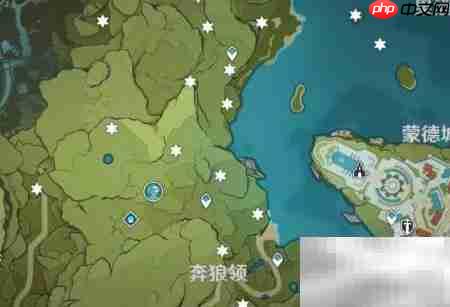
![原神风神瞳位置一览-]() 原神风神瞳位置一览-原神风神瞳分布全解析,快来看看具体位置指引1、 游戏地图上风神瞳的标记点如图所示。2、 沿着路线向风神瞳所在标记前进。3、 到达目标地点,找到该处的风神瞳。时间:2026-03-18
原神风神瞳位置一览-原神风神瞳分布全解析,快来看看具体位置指引1、 游戏地图上风神瞳的标记点如图所示。2、 沿着路线向风神瞳所在标记前进。3、 到达目标地点,找到该处的风神瞳。时间:2026-03-18 -
![《海易办》申请安居房资格方法-]() 《海易办》申请安居房资格方法-《海易办》申请安居房资格方法:1、打开海易办app,并将定位切换至海口市本级;2、在搜索栏输入“安居型”或“安居房”,找到并点击“海好办-安居房资格申请”服时间:2026-03-18
《海易办》申请安居房资格方法-《海易办》申请安居房资格方法:1、打开海易办app,并将定位切换至海口市本级;2、在搜索栏输入“安居型”或“安居房”,找到并点击“海好办-安居房资格申请”服时间:2026-03-18




热门阅读
-
![三星i9228手机使用技巧:如何快速解决常见问题?]() 三星i9228手机使用技巧:如何快速解决常见问题?
三星i9228手机使用技巧:如何快速解决常见问题?
阅读:4324
-
![传真机使用方法:详细步骤解析]() 传真机使用方法:详细步骤解析
传真机使用方法:详细步骤解析
阅读:4454
-
![部落与弯刀好感度怎么刷 好感度刷法一览]() 部落与弯刀好感度怎么刷 好感度刷法一览
部落与弯刀好感度怎么刷 好感度刷法一览
阅读:4974
-
![电脑没声音怎么办?解决无声问题的方法]() 电脑没声音怎么办?解决无声问题的方法
电脑没声音怎么办?解决无声问题的方法
阅读:2358
-
![联想P60如何恢复出厂设置?三种简单方法详解!]() 联想P60如何恢复出厂设置?三种简单方法详解!
联想P60如何恢复出厂设置?三种简单方法详解!
阅读:2350

