
钉钉脑图协作权限管理【指南】- 钉钉脑图怎么设置查看权限
时间:2026-03-20
小编:xh
阅读: 1968
需通过权限管理控制钉钉脑图可见性与操作范围:一、关闭全员公开;二、添加指定人并设“可查看/下载”或“仅可查看”;三、配置部门/角色级权限;四、启用水印与操作审计(专业版/旗舰版);五、及时撤回离职等人员权限。

如果您在使用钉钉脑图时希望控制他人对脑图内容的可见性与操作范围,则需通过权限管理功能进行精细化配置。以下是设置查看权限的具体步骤:
一、关闭全员公开权限
默认情况下,部分脑图可能处于组织内全员可见状态,关闭该选项是限制访问的第一步。此操作可立即将脑图从组织公开列表中移除,仅保留已明确授权的成员可访问。
1、打开钉钉App或网页版,进入目标脑图文件;
2、点击右上角“三点图标”,在弹出菜单中选择“权限管理”;
3、找到“全员公开”开关,将其关闭;
4、关闭后界面将显示“仅指定人可访问”,此时未被添加的成员将无法查看该脑图。
二、添加指定人并分配查看权限
在关闭全员公开后,必须手动添加具体人员并为其设定访问级别,才能确保协作对象获得合法访问权。系统支持三种基础权限类型,满足不同安全需求。
1、在“权限管理”页面中点击“添加指定人”按钮;
2、在搜索框中输入成员姓名或手机号,从组织通讯录中选择目标人员;
3、为每位添加者单独设置权限:选择“可查看/下载”以允许阅读与导出,或选择“仅可查看”禁止下载行为;
4、确认添加后,所选人员将收到钉钉消息通知(若勾选了“发送消息通知”选项)。
三、设置组织内特定角色或部门权限
对于企业认证组织,管理员可在后台统一配置部门级或角色级访问策略,避免逐个添加成员。该方式适用于需长期保持一致权限策略的团队场景。
1、企业管理员登录钉钉管理后台(oa.dingtalk.com);
2、进入【应用管理】→【钉钉脑图】→【权限配置】;
3、点击“添加部门权限”或“添加角色权限”;
4、选择目标部门(如“产品部”)或角色(如“实习生”),并为其分配“可查看/下载”或“仅可查看”权限;
5、保存配置后,所有归属该部门或角色的成员将自动继承对应权限。
四、启用细粒度水印与操作审计
当脑图涉及敏感信息时,启用屏幕水印与操作日志可增强数据防泄漏能力。该功能依赖企业开通钉钉专业版/旗舰版,并由管理员在后台开启。
1、管理员进入管理后台【应用管理】→【钉钉脑图】→【安全设置】;
2、开启“屏幕水印”开关,并设置水印文字(如员工工号或姓名);
3、启用“操作日志审计”,记录所有查看、编辑、导出行为的时间、人员及IP地址;
4、配置完成后,任何被授权用户在查看脑图时,其界面将叠加不可去除的动态水印,且所有操作留痕可查。
五、撤回已授予的查看权限
当成员离职、转岗或协作结束时,及时撤销其访问权限是保障信息安全的关键动作。撤回操作即时生效,无需等待缓存更新。
1、打开目标脑图,点击右上角“三点图标”→“权限管理”;
2、在“已授权人员”列表中找到目标成员;
3、点击其右侧的“移除权限”按钮;
4、确认操作后,该成员将立即失去对该脑图的所有访问能力,包括已缓存的本地副本也将失效。
-
![钉钉脑图协作权限管理【指南】- 钉钉脑图怎么设置查看权限]() 钉钉脑图协作权限管理【指南】- 钉钉脑图怎么设置查看权限需通过权限管理控制钉钉脑图可见性与操作范围:一、关闭全员公开;二、添加指定人并设“可查看 下载”或“仅可查看”;三、配置部门 角色级权限;四、启用水印与操作时间:2026-03-20
钉钉脑图协作权限管理【指南】- 钉钉脑图怎么设置查看权限需通过权限管理控制钉钉脑图可见性与操作范围:一、关闭全员公开;二、添加指定人并设“可查看 下载”或“仅可查看”;三、配置部门 角色级权限;四、启用水印与操作时间:2026-03-20 -
![今日头条app无图模式设置方法分享【攻略】- 今日头条app怎么开启省流量模式]() 今日头条app无图模式设置方法分享【攻略】- 今日头条app怎么开启省流量模式今日头条提供四种省流量模式:一、“极省流量”禁用图片加载;二、“较省流量”智能加载关键缩略图;三、在头条号中心单独关闭图片自动加载;四、组合夜间模式与文字优时间:2026-03-20
今日头条app无图模式设置方法分享【攻略】- 今日头条app怎么开启省流量模式今日头条提供四种省流量模式:一、“极省流量”禁用图片加载;二、“较省流量”智能加载关键缩略图;三、在头条号中心单独关闭图片自动加载;四、组合夜间模式与文字优时间:2026-03-20 -
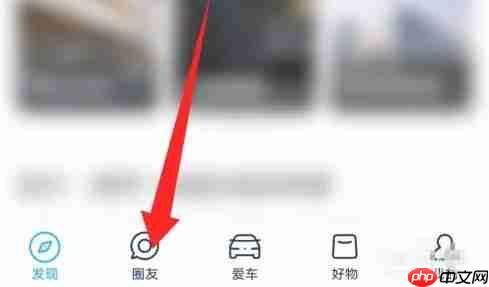
![上汽大众app退出圈子操作-]() 上汽大众app退出圈子操作-上汽大众App退出圈子步骤说明:首先,在app底部导航栏中,点击“圈友”进入该模块。进入圈友页面后,点击页面顶部的“圈子”标签。在“我的圈子”列表中,找到并时间:2026-03-20
上汽大众app退出圈子操作-上汽大众App退出圈子步骤说明:首先,在app底部导航栏中,点击“圈友”进入该模块。进入圈友页面后,点击页面顶部的“圈子”标签。在“我的圈子”列表中,找到并时间:2026-03-20 -
![企查查网页版直接打开-企查查官网在线查询企业信息入口-]() 企查查网页版直接打开-企查查官网在线查询企业信息入口-企查查网页版直接打开入口为https: www qcc com,覆盖超1 2亿家企业信息,支持工商、司法、关联企业等多维查询,数据T+1更新,操作便捷并提供风时间:2026-03-20
企查查网页版直接打开-企查查官网在线查询企业信息入口-企查查网页版直接打开入口为https: www qcc com,覆盖超1 2亿家企业信息,支持工商、司法、关联企业等多维查询,数据T+1更新,操作便捷并提供风时间:2026-03-20 -
![快手批量修改视频可见性- 快手怎么设置作品权限]() 快手批量修改视频可见性- 快手怎么设置作品权限可通过快手客户端批量管理功能统一调整多条已发布作品可见范围:一、移动端“私密作品管理”设为仅自己可见;二、电脑版创作者服务中心批量取消发布;三、移动端逐条设时间:2026-03-20
快手批量修改视频可见性- 快手怎么设置作品权限可通过快手客户端批量管理功能统一调整多条已发布作品可见范围:一、移动端“私密作品管理”设为仅自己可见;二、电脑版创作者服务中心批量取消发布;三、移动端逐条设时间:2026-03-20


热门阅读
-
![三星i9228手机使用技巧:如何快速解决常见问题?]() 三星i9228手机使用技巧:如何快速解决常见问题?
三星i9228手机使用技巧:如何快速解决常见问题?
阅读:2448
-
![传真机使用方法:详细步骤解析]() 传真机使用方法:详细步骤解析
传真机使用方法:详细步骤解析
阅读:1925
-
![部落与弯刀好感度怎么刷 好感度刷法一览]() 部落与弯刀好感度怎么刷 好感度刷法一览
部落与弯刀好感度怎么刷 好感度刷法一览
阅读:4305
-
![电脑没声音怎么办?解决无声问题的方法]() 电脑没声音怎么办?解决无声问题的方法
电脑没声音怎么办?解决无声问题的方法
阅读:1225
-
![联想P60如何恢复出厂设置?三种简单方法详解!]() 联想P60如何恢复出厂设置?三种简单方法详解!
联想P60如何恢复出厂设置?三种简单方法详解!
阅读:4277

