
Framework 安装时提示严重错误或0x800F0954怎么办【解决】- 电脑无法安装.NET
时间:2026-03-20
小编:xh
阅读: 2789
错误代码0x800F0954源于组策略限制或Windows功能源路径缺失,需依次执行:一、用DISM指定ISO镜像源路径启用NetFx3;二、禁用组策略中“Windows更新提供更新”;三、运行官方离线安装包;四、重置Windows Update组件并清理缓存。

如果您在安装 .NET Framework 时遇到“严重错误”或错误代码 0x800F0954,这通常表明系统无法通过 Windows 功能启用机制正确部署所需组件,常见于 Windows 10/11 的企业版、教育版或精简版系统中因组策略限制或 Windows 功能源路径缺失所致。以下是解决此问题的步骤:
一、检查并配置 Windows 功能源路径
该错误常因系统尝试从本地 Windows 更新缓存或默认 Windows 安装镜像中获取 .NET Framework 文件失败所致,需手动指定有效的源路径(如挂载的 Windows ISO 或系统安装文件夹)。
1、下载与当前系统版本完全匹配的 Windows ISO 镜像(例如 Windows 11 22H2 专业版),使用工具挂载为光驱(如右键 ISO 文件选择“装载”)。
2、以管理员身份打开命令提示符或 PowerShell。
3、执行以下命令,将源路径指向挂载的光驱(假设为 D:):DISM /Online /Enable-Feature /FeatureName:NetFx3 /All /LimitAccess /Source:D:sourcessxs
4、等待命令执行完成,若提示成功,则重启后尝试再次启用 .NET Framework 3.5 功能。
二、修改组策略禁用“Windows 更新提供更新”选项
在域环境或经策略加固的系统中,“指定设置”下的“Windows 更新提供更新”若被启用,会强制系统仅从 WSUS 或 Windows Update 获取组件,而跳过本地源,从而触发 0x800F0954 错误。
1、按 Win+R 输入 gpedit.msc 打开本地组策略编辑器。
2、导航至:计算机配置 → 管理模板 → 系统 → Windows 更新 → 指定设置。
3、双击“Windows 更新提供更新”,将其设置为 已禁用。
4、关闭组策略编辑器,运行 gpupdate /force 刷新策略。
5、重启系统后,再通过“启用或关闭 Windows 功能”界面勾选 .NET Framework 3.5 并确认安装。
三、使用离线安装包直接部署
当在线启用和 DISM 源指定均失败时,可绕过 Windows 功能机制,采用微软官方提供的独立离线安装程序,适用于 Windows 10/11 各版本且不依赖系统内置功能模块。
1、访问微软官方支持页面,搜索并下载 Microsoft .NET Framework 3.5 Offline Installer for Windows 10/11(文件名类似 ndp351-x86-x64-allos-enu.exe)。
2、断开网络连接(防止安装程序自动回退到在线模式)。
3、右键该安装程序,选择“以管理员身份运行”。
4、按向导提示完成安装,过程中若弹出“需要 Windows 更新”警告,点击“否”继续离线安装流程。
5、安装完成后,无需重启即可验证:在命令提示符中运行 reg query "HKLMSOFTWAREMicrosoftNET Framework SetupNDPv3.5" /v Version,返回有效版本号即表示成功。
四、重置 Windows Update 组件并清理缓存
Windows Update 服务异常或 SoftwareDistribution 缓存损坏,可能导致 0x800F0954 在启用功能时被错误抛出,尤其在近期执行过重大系统更新后。
1、以管理员身份运行命令提示符,依次执行以下命令停止相关服务:net stop wuauservnet stop cryptSvcnet stop bitsnet stop msiserver
2、重命名缓存文件夹:ren C:WindowsSoftwareDistribution SoftwareDistribution.oldren C:WindowsSystem32catroot2 catroot2.old
3、重新启动服务:net start wuauservnet start cryptSvcnet start bitsnet start msiserver
4、运行 wuauclt /detectnow 触发更新检测,等待几分钟后再次尝试启用 .NET Framework 3.5。
-
![Framework 安装时提示严重错误或0x800F0954怎么办【解决】- 电脑无法安装.NET]() Framework 安装时提示严重错误或0x800F0954怎么办【解决】- 电脑无法安装.NET错误代码0x800F0954源于组策略限制或Windows功能源路径缺失,需依次执行:一、用DISM指定ISO镜像源路径启用NetFx3;二、禁用组策略中“Wi时间:2026-03-20
Framework 安装时提示严重错误或0x800F0954怎么办【解决】- 电脑无法安装.NET错误代码0x800F0954源于组策略限制或Windows功能源路径缺失,需依次执行:一、用DISM指定ISO镜像源路径启用NetFx3;二、禁用组策略中“Wi时间:2026-03-20 -
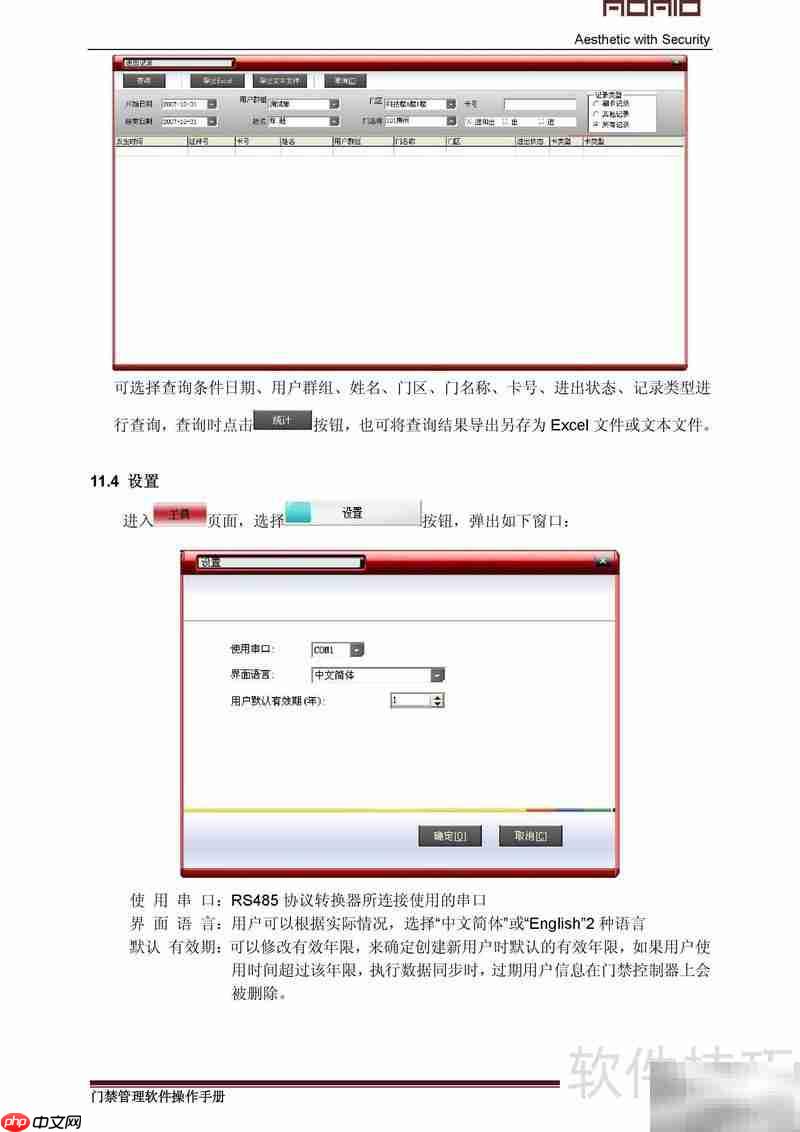
![AMS门禁系统中文指南- ADALO]() AMS门禁系统中文指南- ADALO本文为adalo ams单门门禁管理软件系统的中文使用手册,全面阐述系统操作流程及典型故障应对措施,助力用户高效部署、规范操作与日常维护。本文是ADALO时间:2026-03-20
AMS门禁系统中文指南- ADALO本文为adalo ams单门门禁管理软件系统的中文使用手册,全面阐述系统操作流程及典型故障应对措施,助力用户高效部署、规范操作与日常维护。本文是ADALO时间:2026-03-20 -
![千牛商家后台登录- 千牛电脑版登录网址]() 千牛商家后台登录- 千牛电脑版登录网址千牛电脑版登录网址是https: loginmyseller taobao com ,提供智能账号识别、多角色无缝切换、集成化工作台、7日经营数据展示等功能。时间:2026-03-20
千牛商家后台登录- 千牛电脑版登录网址千牛电脑版登录网址是https: loginmyseller taobao com ,提供智能账号识别、多角色无缝切换、集成化工作台、7日经营数据展示等功能。时间:2026-03-20 -
![Word分散对齐教程- Word如何快速对齐人工填写的姓名]() Word分散对齐教程- Word如何快速对齐人工填写的姓名可利用分散对齐功能强制拉伸字符间距使姓名左右边界严格对齐,具体包括:一、用【开始】→【段落】→分散对齐按钮或Ctrl+Shift+J;二、通过段落对话框设置;三时间:2026-03-20
Word分散对齐教程- Word如何快速对齐人工填写的姓名可利用分散对齐功能强制拉伸字符间距使姓名左右边界严格对齐,具体包括:一、用【开始】→【段落】→分散对齐按钮或Ctrl+Shift+J;二、通过段落对话框设置;三时间:2026-03-20 -
![PS画笔压力不均画不出直线?详解PS直线绘制的全过程-]() PS画笔压力不均画不出直线?详解PS直线绘制的全过程-photoshop画笔绘直线异常的解决方法包括:一、校准压感参数,绑定钢笔压力至形状动态与传递;二、修复感叹号警告,配置psuserconfig txt启用时间:2026-03-20
PS画笔压力不均画不出直线?详解PS直线绘制的全过程-photoshop画笔绘直线异常的解决方法包括:一、校准压感参数,绑定钢笔压力至形状动态与传递;二、修复感叹号警告,配置psuserconfig txt启用时间:2026-03-20


热门阅读
-
![三星i9228手机使用技巧:如何快速解决常见问题?]() 三星i9228手机使用技巧:如何快速解决常见问题?
三星i9228手机使用技巧:如何快速解决常见问题?
阅读:4315
-
![传真机使用方法:详细步骤解析]() 传真机使用方法:详细步骤解析
传真机使用方法:详细步骤解析
阅读:2912
-
![部落与弯刀好感度怎么刷 好感度刷法一览]() 部落与弯刀好感度怎么刷 好感度刷法一览
部落与弯刀好感度怎么刷 好感度刷法一览
阅读:2693
-
![电脑没声音怎么办?解决无声问题的方法]() 电脑没声音怎么办?解决无声问题的方法
电脑没声音怎么办?解决无声问题的方法
阅读:2504
-
![联想P60如何恢复出厂设置?三种简单方法详解!]() 联想P60如何恢复出厂设置?三种简单方法详解!
联想P60如何恢复出厂设置?三种简单方法详解!
阅读:3772

